PANDUAN PENGGUNA
Selamat datang di Panduan Pengguna untuk aplikasi website GA Service! Terima kasih telah memilih layanan ini untuk memfasilitasi proses peminjaman kendaraan dan ruangan dengan mudah. Panduan ini menyajikan fitur-fitur, langkah-langkah pemesanan, dan tips berguna untuk memaksimalkan pengalaman Anda. Mari jelajahi panduan ini untuk memastikan Anda mendapatkan manfaat maksimal dari aplikasi website kami.
- Pastikan Anda sudah masuk ke dalam aplikasi. Jika belum, silakan klik di sini untuk login.
-
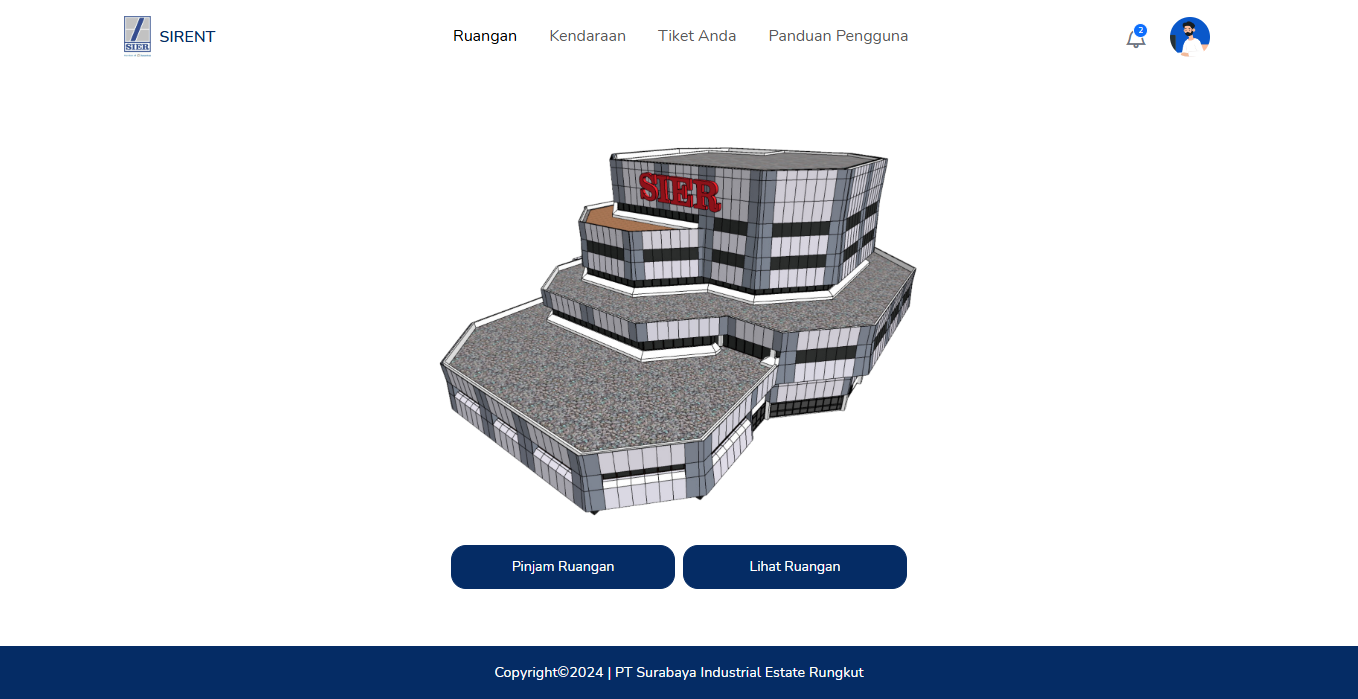
Masuk ke menu Ruangan dan klik tombol "Pinjam Ruangan".
-
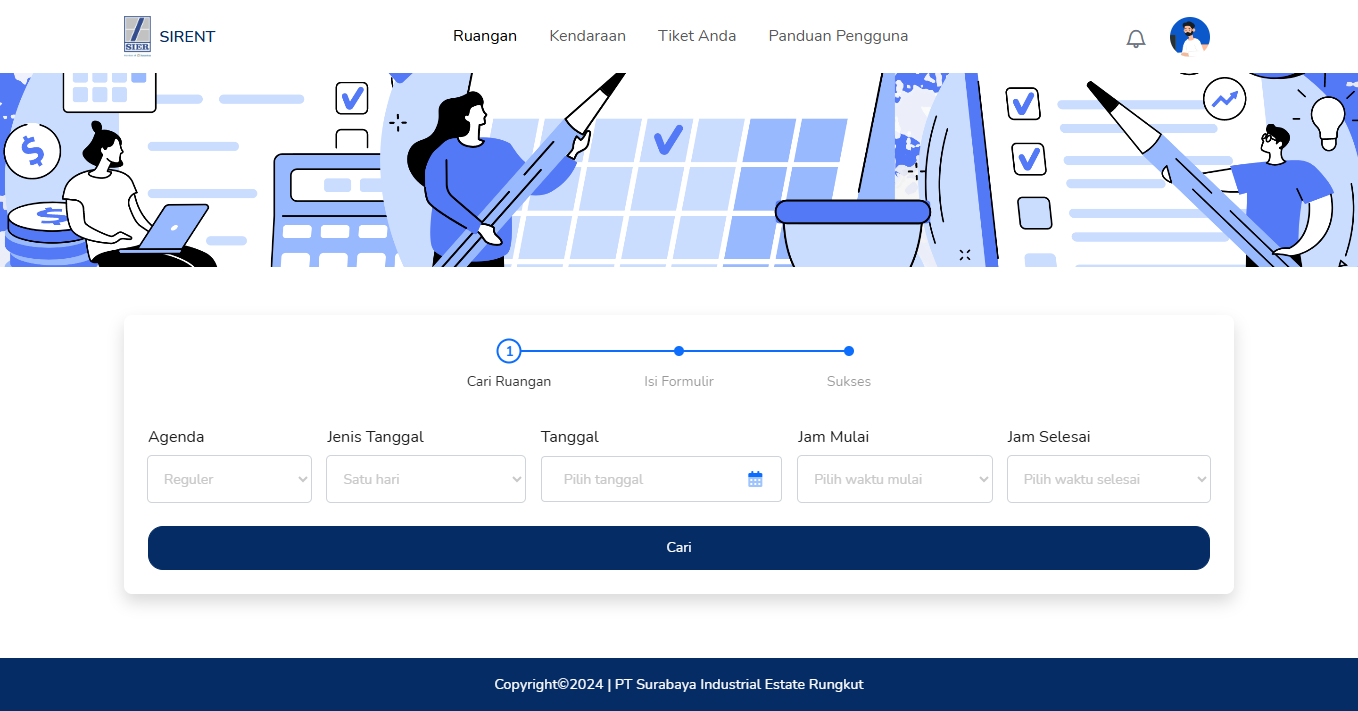
Isi filter untuk mencari ruang yang tersedia.
-
Jika ada ruangan yang tersedia, daftar ruangan akan tampil di bawah formulir filter. Jika tidak, Anda dapat mengubah filter pencarian untuk mencari ruangan lain.
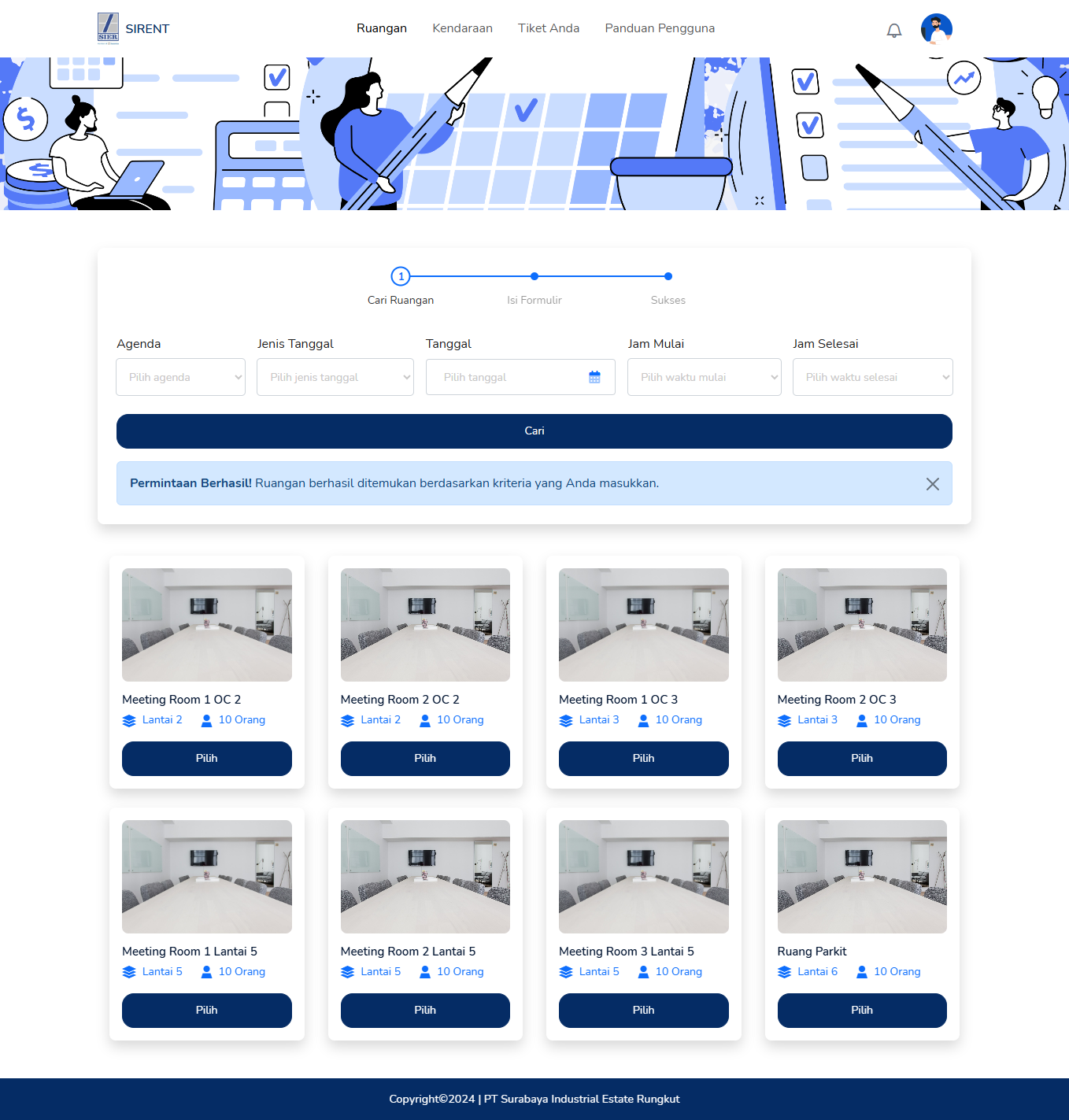
- Klik tombol "Pilih" pada daftar ruangan yang tersedia untuk memilih ruangan dan masuk ke formulir peminjaman.
-
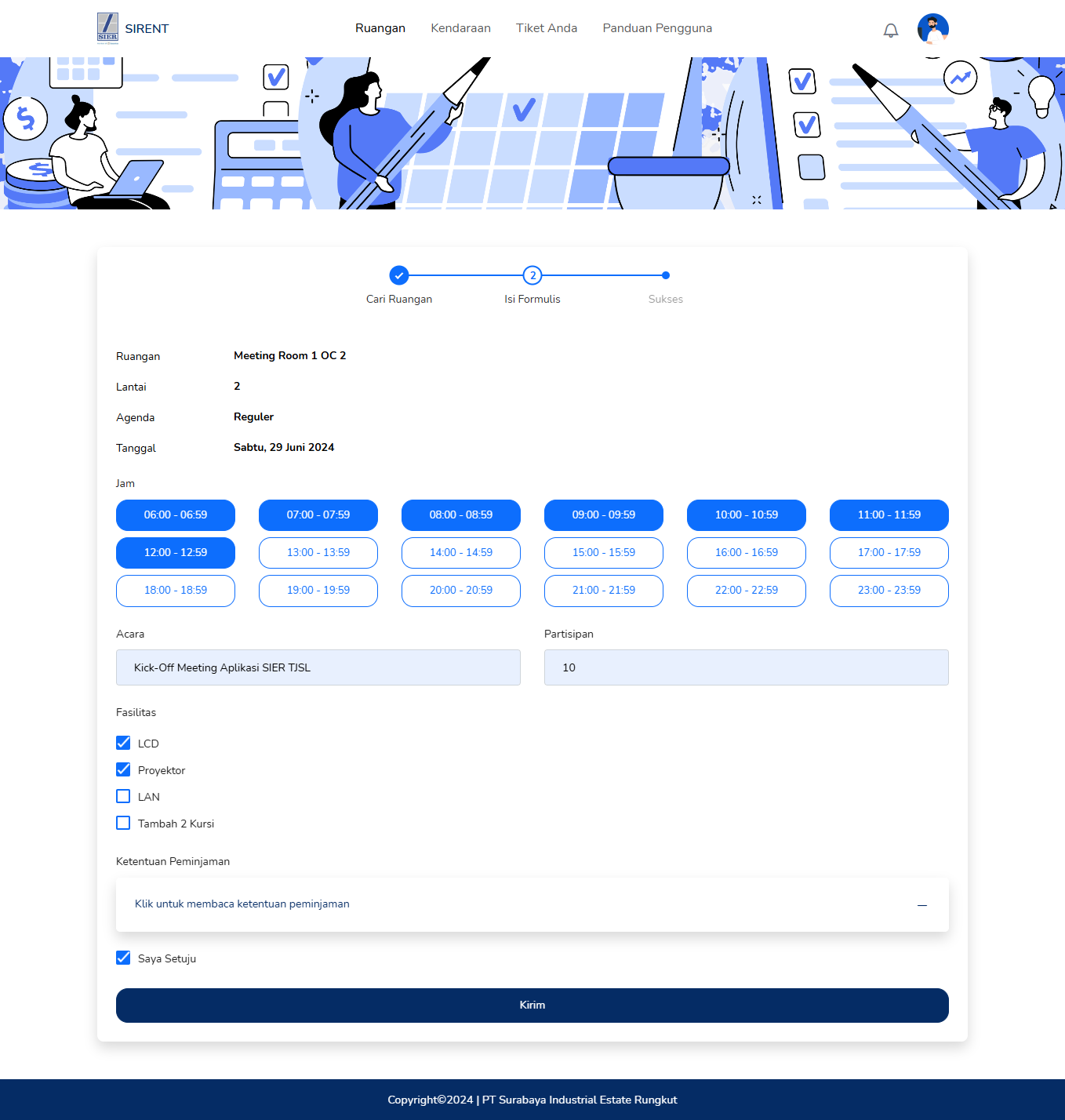
Isi formulir peminjaman sesuai kebutuhan Anda dan tekan tombol "Kirim" untuk konfirmasi peminjaman.
-
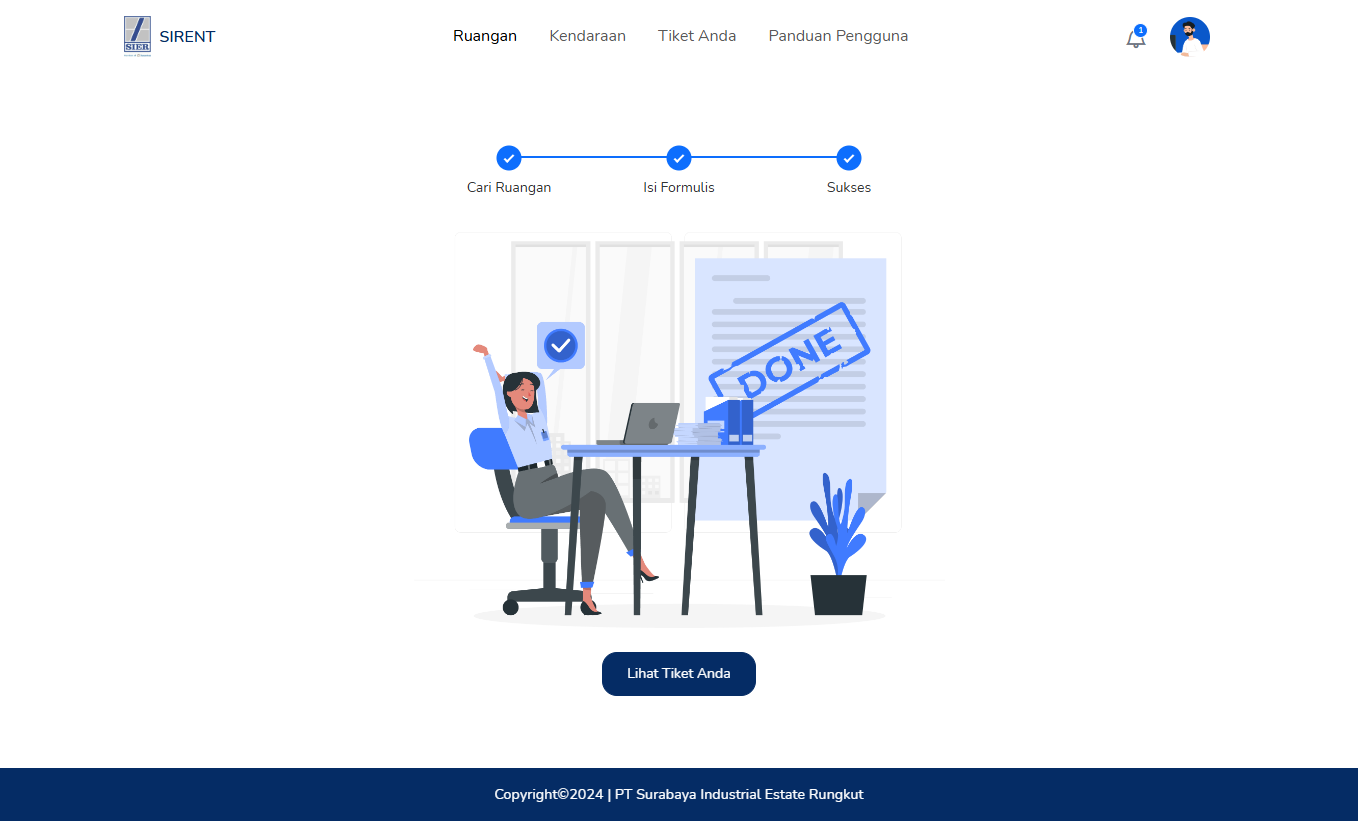
Jika peminjaman berhasil, Anda akan diarahkan ke halaman sukses.
-
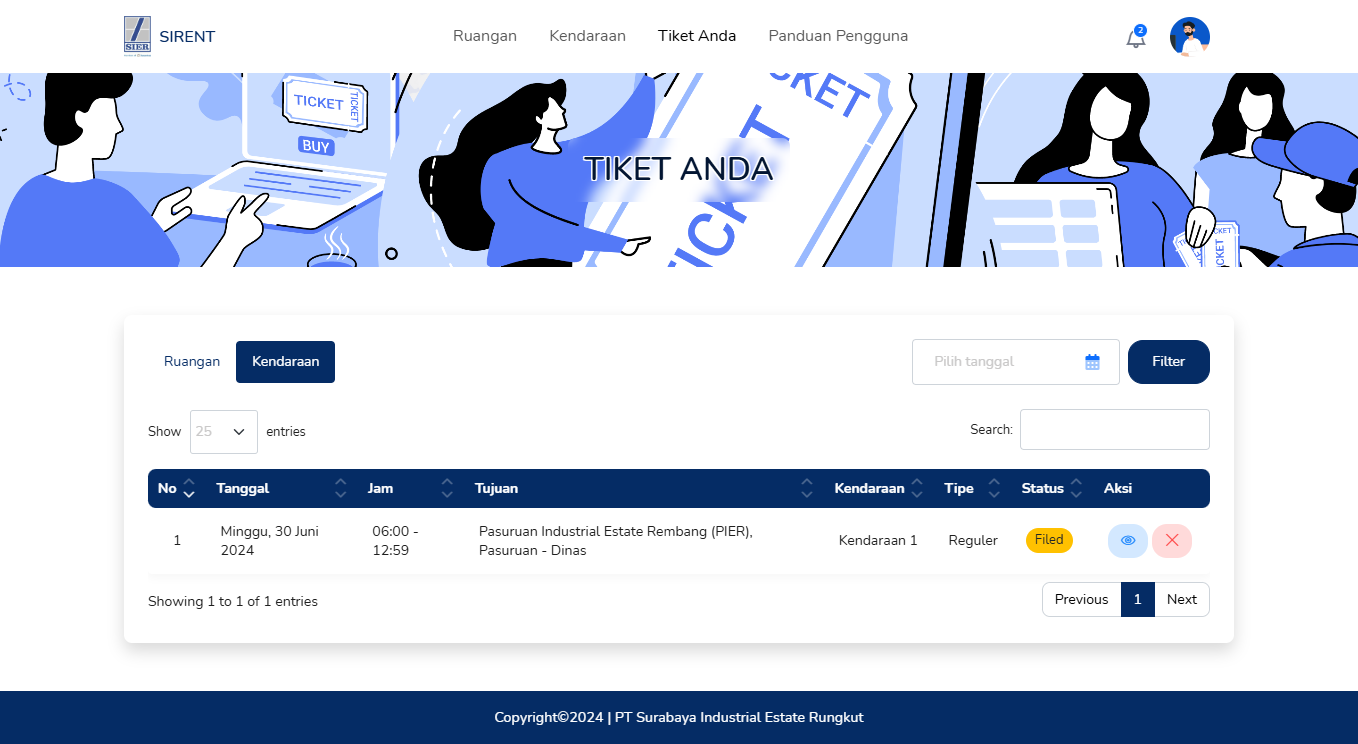
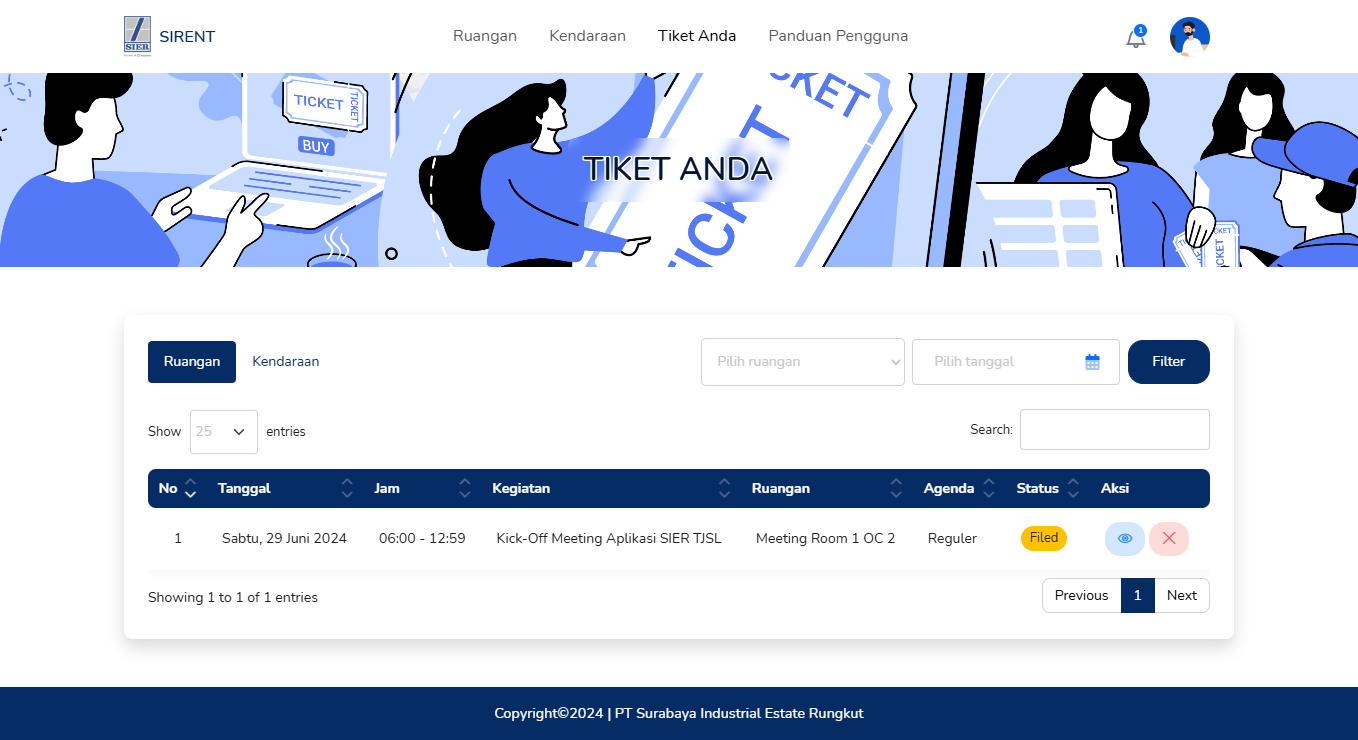
Lihat tiket Anda di menu Tiket Anda.
- Pastikan Anda sudah masuk ke dalam aplikasi. Jika belum, silakan klik di sini untuk login.
-
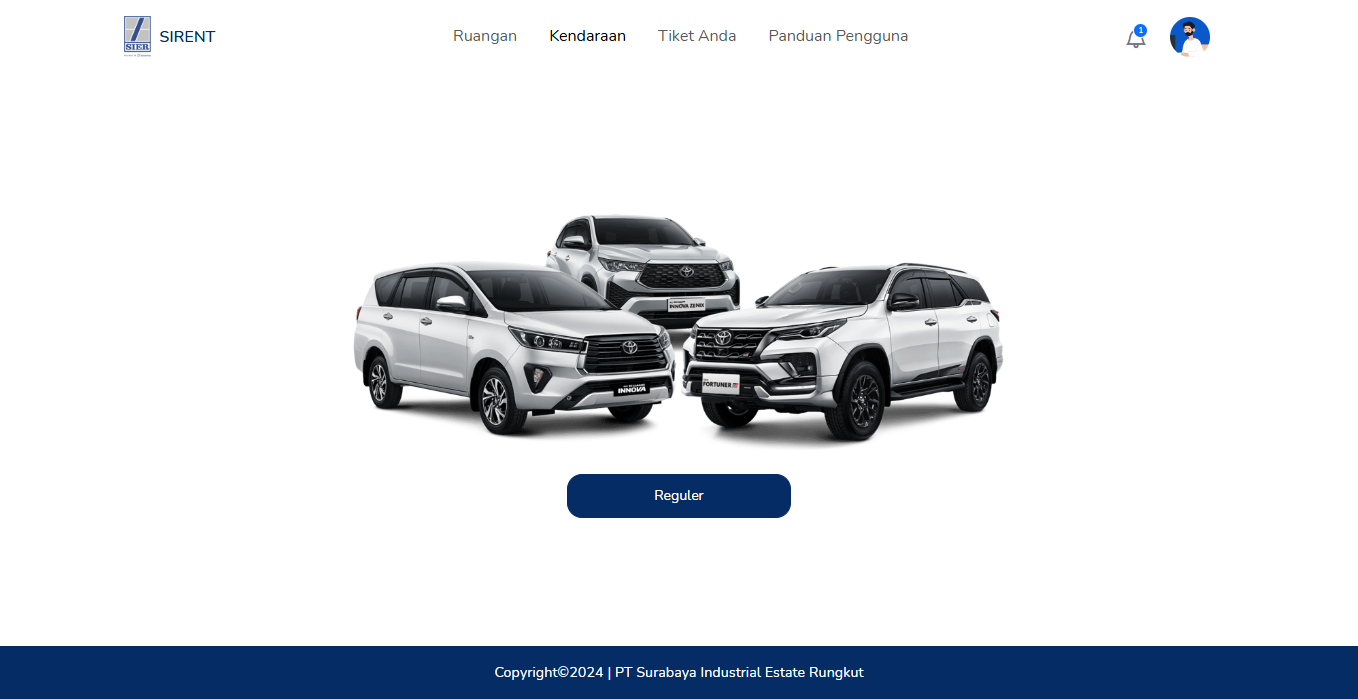
Masuk ke menu Kendaraan dan pilih jenis peminjaman dengan klik tombol "Reguler" atau "Insidental".
-
Isi filter untuk mencari kendaraan yang tersedia.
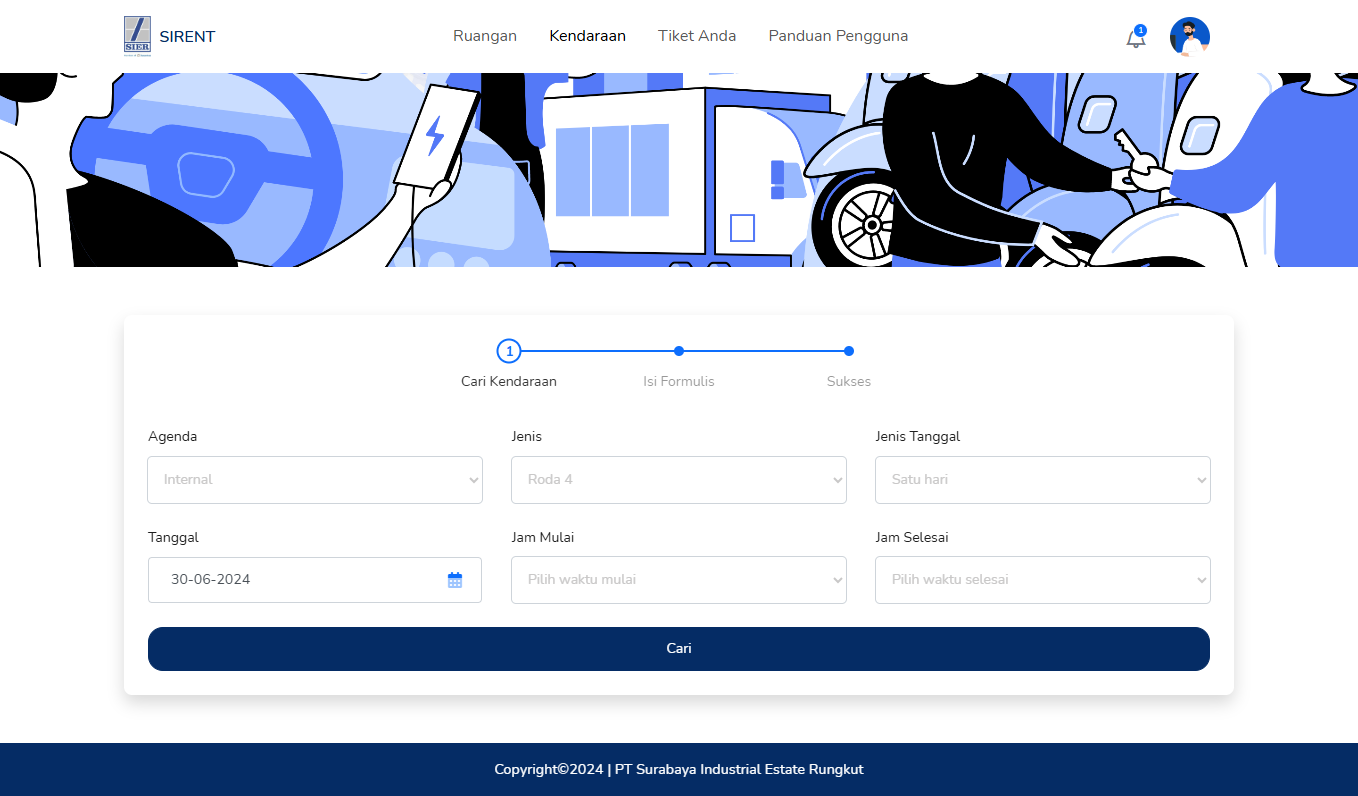
-
Jika ada kendaraan yang tersedia, daftar kendaraan akan tampil di bawah formulir filter. Jika tidak, Anda dapat mengubah filter pencarian untuk mencari kendaraanan lain.
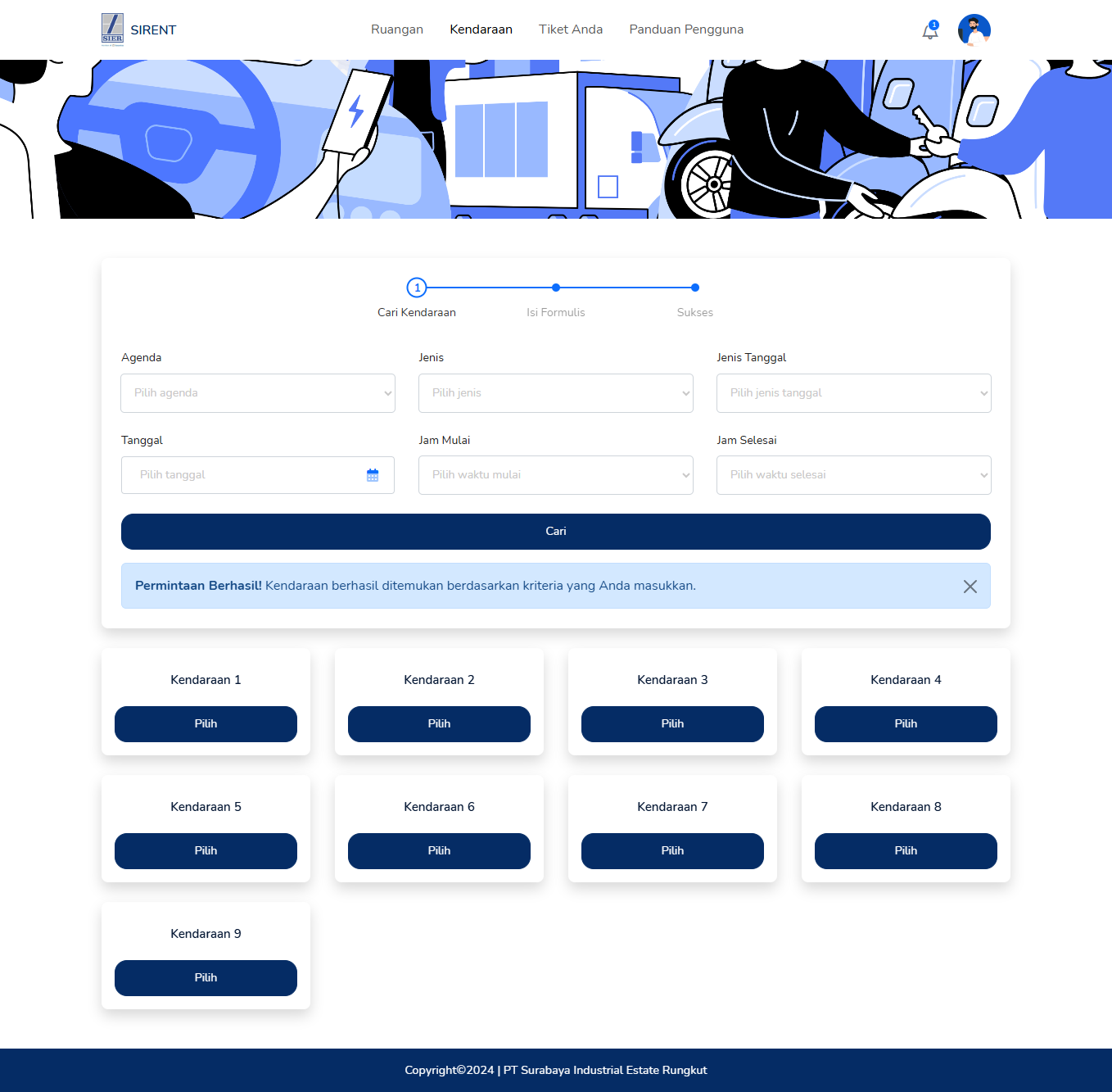
- Klik tombol "Pilih" pada daftar kendaraan yang tersedia untuk memilih kendaraan dan masuk ke formulir peminjaman.
-
Isi formulir peminjaman sesuai kebutuhan Anda dan tekan tombol "Kirim" untuk konfirmasi peminjaman.
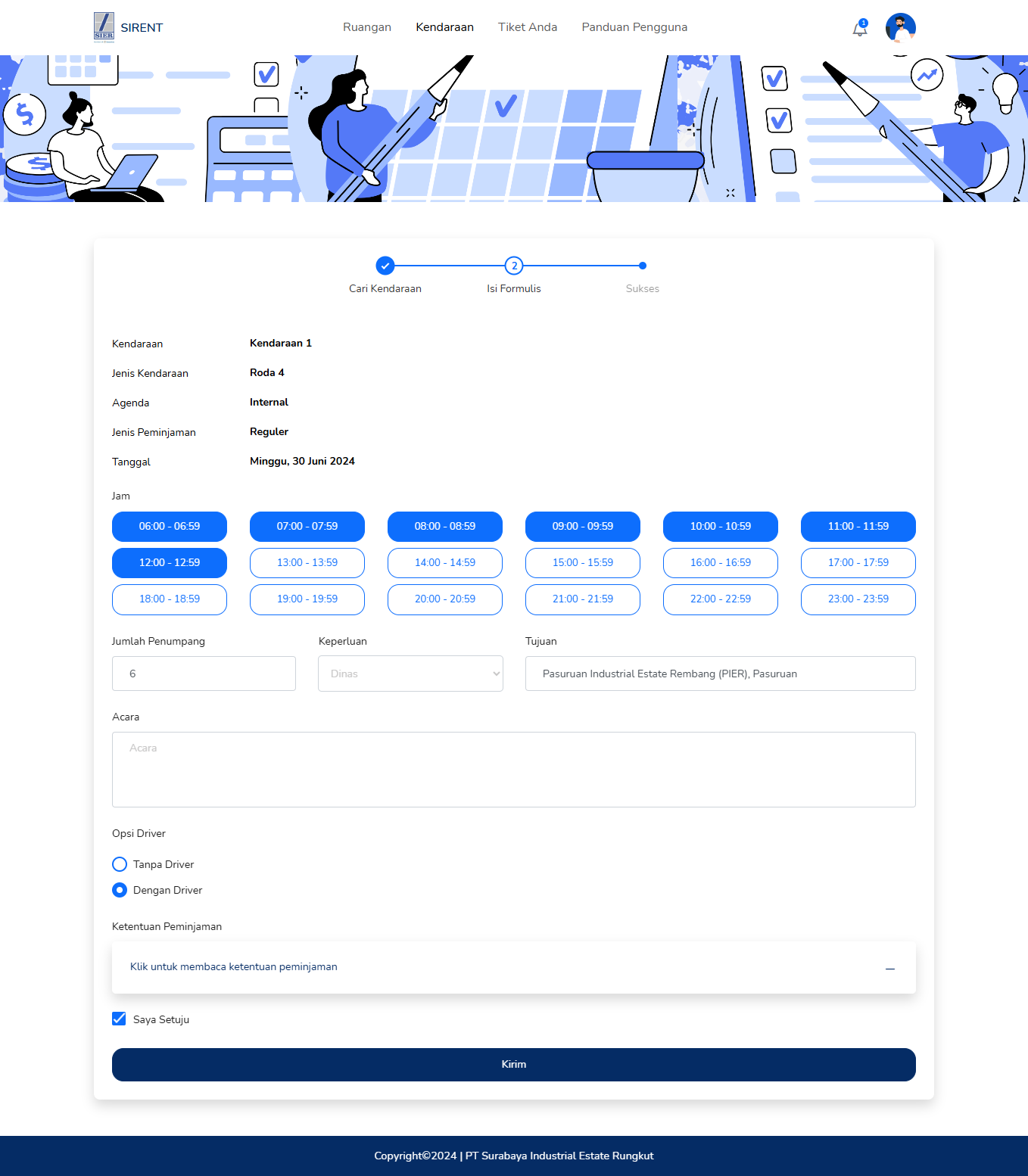
-
Jika peminjaman berhasil, Anda akan diarahkan ke halaman sukses.
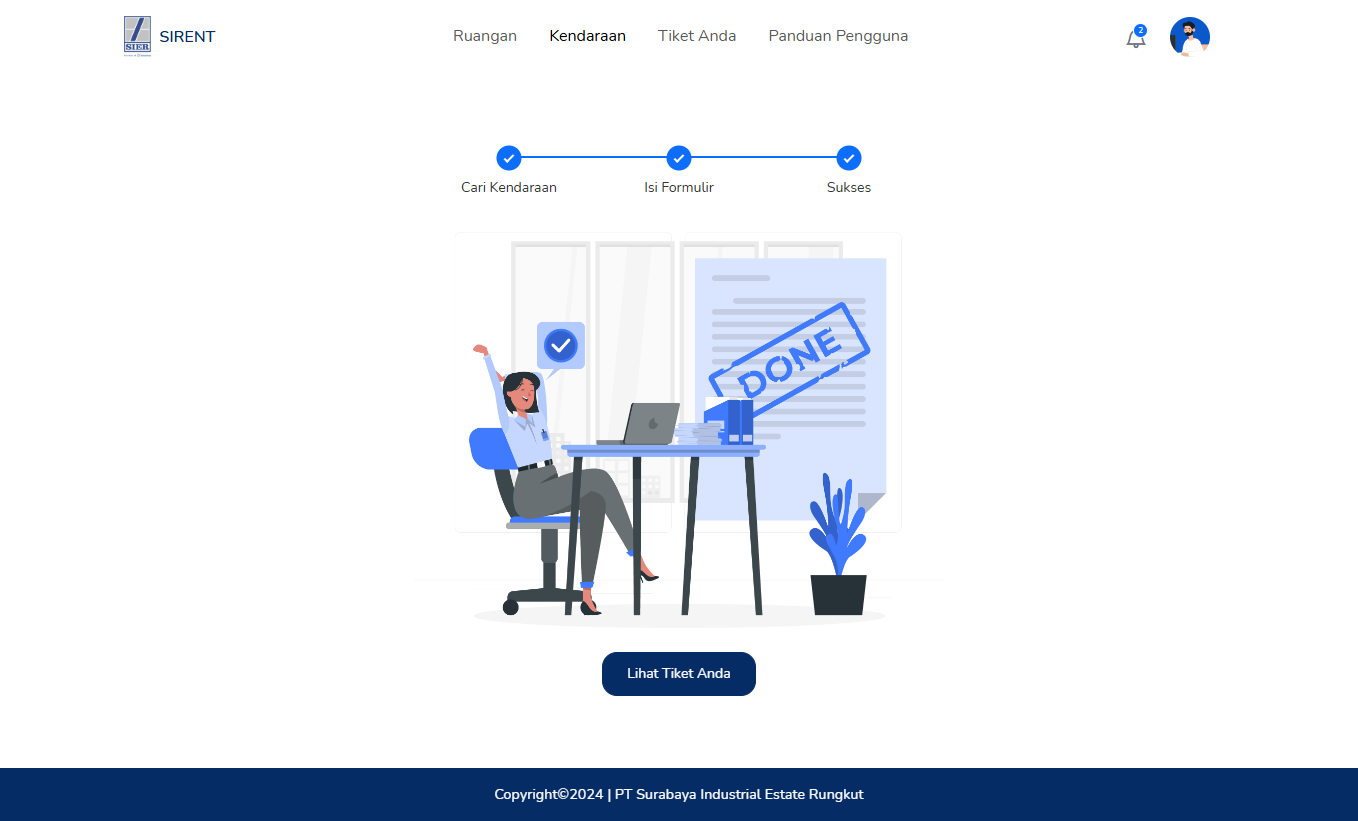
-
Lihat tiket Anda di menu Tiket Anda.